Введение: почему настройка кажется сложной — и почему это не так
Многие пользователи в Беларуси сталкиваются с одной и той же ситуацией: при подключении нового интернета или замене роутера возникает ощущение, что «ничего не работает», хотя технически всё в порядке. Причина редко кроется в оборудовании или провайдере — чаще всего — в небольших, но критичных ошибках на этапе первоначальной настройки. Этот гайд поможет разобраться, как настроить домашний интернет и Wi-Fi грамотно, без лишней тревоги и повторных звонков в техподдержку.
Подготовка перед началом: что нужно знать и собрать
Прежде чем включать роутер или вводить логин/пароль, убедитесь, что у вас есть:
- Договор или письмо от провайдера с реквизитами доступа (логин, пароль, тип подключения — PPPoE, DHCP или статический IP);
- Инструкция к роутеру (даже если она на английском — ключевые термины легко найти в переводе);
- Рабочий Ethernet-кабель (обычно идёт в комплекте);
- Доступ к электросети и свободный LAN-порт на модеме или ONT (если используется оптика);
- Устройство для настройки — смартфон, планшет или компьютер с браузером.
Если вы меняете роутер, но сохраняете того же провайдера, данные для входа в интернет, как правило, остаются прежними. Их не нужно запрашивать заново — они указаны в первоначальном договоре или в личном кабинете провайдера.
Пошаговый чек-лист: как настроить домашний интернет и Wi-Fi
Шаг 1. Физическое подключение
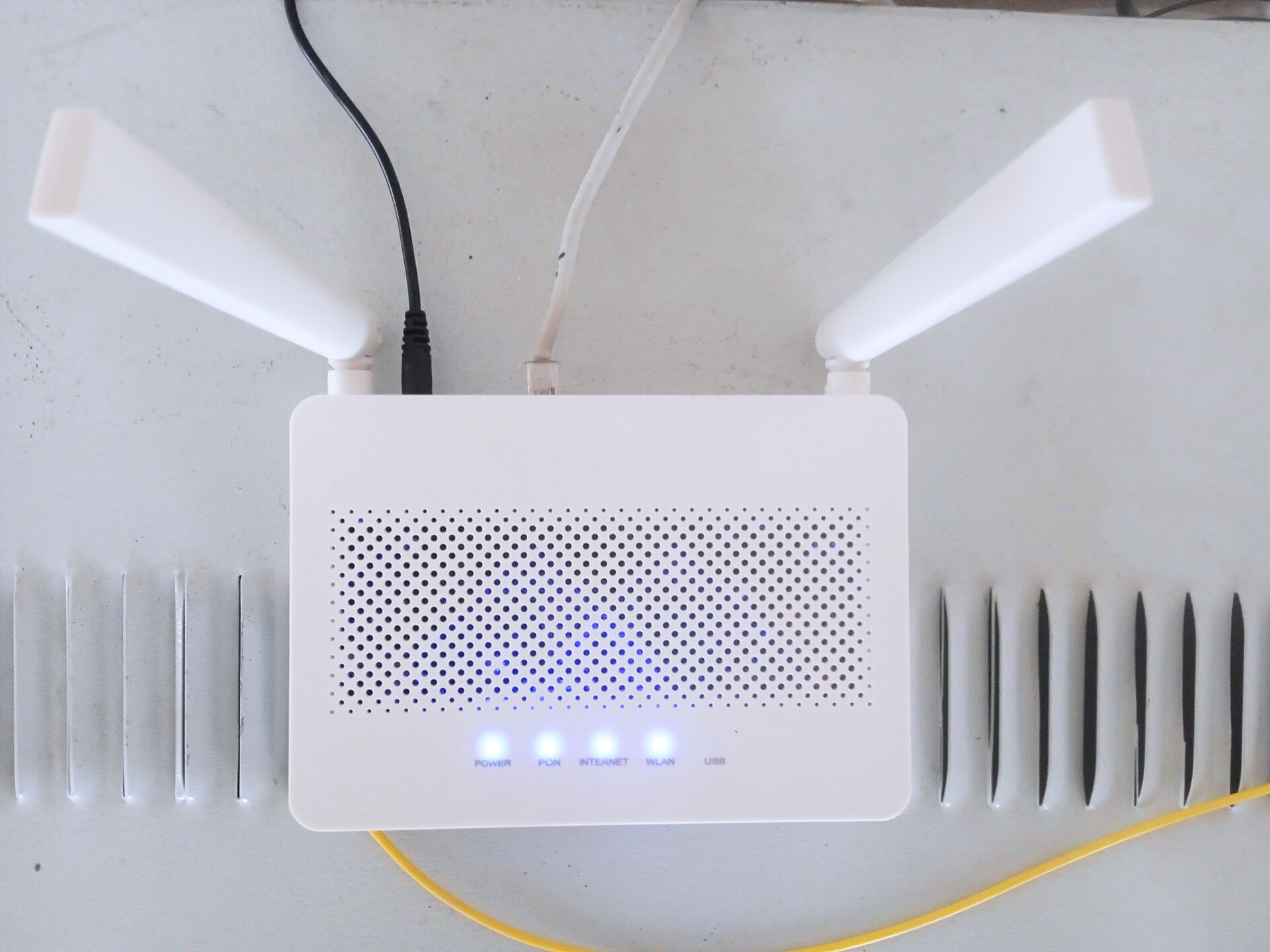
Подключите кабель от провайдера (обычно серый или чёрный) к WAN-порту роутера (часто он выделен цветом или обозначен значком глобуса). Убедитесь, что питание включено и индикаторы горят стабильно — особенно WAN и LAN. Если индикатор WAN не загорается через 2–3 минуты, проверьте кабель и порт на стороне провайдера.
Шаг 2. Доступ к интерфейсу роутера
Через браузер перейдите по адресу, указанному на корпусе роутера (например, 192.168.0.1, 192.168.1.1 или my.keenetic.net). Введите логин и пароль — по умолчанию часто admin/admin или admin/1234. Если вы меняли их ранее и забыли — потребуется сброс до заводских настроек (кнопка Reset на задней панели, удерживать 7–10 секунд).
Шаг 3. Настройка подключения к интернету
В разделе «Сеть» или «Internet» выберите тип подключения, указанный вашим провайдером:
- PPPoE — введите логин и пароль из договора; MTU обычно 1492;
- DHCP — ничего вводить не нужно, роутер получит настройки автоматически;
- Статический IP — укажите IP, маску, шлюз и DNS вручную (только по указанию провайдера).
Сохраните изменения и дождитесь переподключения — индикатор интернета должен стать стабильным.
Шаг 4. Настройка Wi-Fi
Перейдите в раздел «Беспроводная сеть» или «Wi-Fi». Задайте:
- Имя сети (SSID) — желательно понятное и отличное от стандартного (например, «Дома_Кузнецова»);
- Пароль — минимум 8 символов, с буквами и цифрами;
- Режим работы — рекомендуется 802.11n/ac/ax (если поддерживается), а не только b/g;
- Канал — лучше оставить «Авто», особенно в многоквартирных домах;
- Ширину канала — 20/40 МГц для 2,4 ГГц, 80 МГц для 5 ГГц (если нужна скорость и мало помех).
Не забудьте включить Wi-Fi и применить настройки.
Шаг 5. Проверка и базовая оптимизация
Подключитесь к новой сети с телефона или ноутбука. Откройте сайт (например, portal24.by) и проверьте загрузку. Если интернет есть, но медленный или нестабильный:
- Перезагрузите роутер;
- Убедитесь, что устройство находится в зоне уверенного покрытия;
- Попробуйте отключить временно другие устройства, использующие сеть;
- Проверьте, не включён ли режим «гостевой сети» с ограничениями.
Типичные ошибки, которые мешают настроить домашний интернет и Wi-Fi
Эти ситуации встречаются регулярно — и почти все решаемы самостоятельно:
- Неправильный порт подключения. Кабель провайдера вставляют в LAN вместо WAN — интернет не появится ни при каких настройках.
- Смешение учётных данных. Используют логин от личного кабинета провайдера вместо данных для PPPoE-подключения.
- Забытый сброс после замены роутера. Старые настройки (в том числе пароли Wi-Fi) могут конфликтовать с новым оборудованием.
- Неподдерживаемый режим шифрования. Устаревшие роутеры иногда не работают с WPA3 — выбирайте WPA2-PSK (AES).
- Неправильный DNS. При работающем подключении, но отсутствии доступа к сайтам — попробуйте прописать публичные DNS (например, 8.8.8.8 и 1.1.1.1).
Практические советы для пользователей в Беларуси
Учитывая особенности инфраструктуры и распространённых провайдеров (Белтелеком, GomelNet, Belpak, Zala и др.), стоит учесть:
- Если у вас оптоволокно — убедитесь, что ONT (оптический терминал) работает автономно: его индикаторы должны гореть стабильно до подключения роутера.
- При использовании роутера от провайдера (например, Keenetic, Zyxel или Huawei) — обновление прошивки через официальный сайт может устранить известные проблемы совместимости.
- В многоквартирных домах часты помехи на 2,4 ГГц. Если Wi-Fi «зависает» в часы пик — попробуйте перейти на 5 ГГц (если устройства поддерживают) или изменить канал вручную через интерфейс роутера.
- Для стабильности видеозвонков, онлайн-обучения или удалённой работы рекомендуется выделить приоритет устройству (QoS) — функция есть в большинстве современных роутеров.
- Не игнорируйте резервное копирование настроек. В интерфейсе роутера обычно есть пункт «Экспорт конфигурации» — сохраните файл на компьютер. Это сэкономит время при будущих сбоях.
Что делать, если ничего не помогло?
Если после выполнения всех шагов интернет не появился:
- Проверьте, активен ли ваш аккаунт у провайдера (нет ли задолженности или приостановки услуги);
- Уточните у поддержки, не проводятся ли технические работы в вашем районе;
- Попробуйте подключить компьютер напрямую к ONT или модему — если интернет есть, проблема в роутере или его настройках;
- Сделайте фото индикаторов на оборудовании и опишите последовательность действий — это ускорит диагностику при обращении в службу поддержки.
Помните: большинство провайдеров в Беларуси предоставляют бесплатную удалённую помощь при первичной настройке — воспользуйтесь этой возможностью, если чувствуете неуверенность.
FAQ: частые вопросы о настройке домашнего интернета и Wi-Fi
Как узнать, какой тип подключения у меня?
Информация указана в договоре, в письме от провайдера или в личном кабинете. Также можно позвонить в техподдержку и назвать номер договора — оператор подскажет точные параметры.
Можно ли использовать свой роутер вместо оборудования провайдера?
Да, если он поддерживает требуемый тип подключения и соответствует техническим условиям провайдера. Некоторые компании (например, Белтелеком) публикуют списки совместимых моделей на сайте.
Почему Wi-Fi работает на телефоне, но не на ноутбуке?
Чаще всего — из-за устаревшего драйвера Wi-Fi-адаптера, несовместимости с режимом шифрования (например, WPA3) или включённого режима энергосбережения адаптера. Попробуйте обновить драйвер или временно отключить защиту на роутере для проверки.
Нужно ли менять пароль Wi-Fi сразу после настройки?
Да — это базовая мера безопасности. Стандартные пароли легко подбираются, а открытая сеть создаёт риски для всех подключённых устройств.
Как проверить, не взломали ли мою сеть?
Зайдите в интерфейс роутера → раздел «Подключённые устройства». Посчитайте количество клиентов — если их больше, чем у вас, проверьте список имён и MAC-адресов. При подозрении — смените пароль Wi-Fi и включите фильтрацию по MAC-адресам.
Вопросы и ответы
Как узнать, какой тип подключения у меня?
Информация указана в договоре, в письме от провайдера или в личном кабинете. Также можно позвонить в техподдержку и назвать номер договора — оператор подскажет точные параметры.
Можно ли использовать свой роутер вместо оборудования провайдера?
Да, если он поддерживает требуемый тип подключения и соответствует техническим условиям провайдера. Некоторые компании (например, Белтелеком) публикуют списки совместимых моделей на сайте.
Почему Wi-Fi работает на телефоне, но не на ноутбуке?
Чаще всего — из-за устаревшего драйвера Wi-Fi-адаптера, несовместимости с режимом шифрования (например, WPA3) или включённого режима энергосбережения адаптера. Попробуйте обновить драйвер или временно отключить защиту на роутере для проверки.
Нужно ли менять пароль Wi-Fi сразу после настройки?
Да — это базовая мера безопасности. Стандартные пароли легко подбираются, а открытая сеть создаёт риски для всех подключённых устройств.
Как проверить, не взломали ли мою сеть?
Зайдите в интерфейс роутера → раздел «Подключённые устройства». Посчитайте количество клиентов — если их больше, чем у вас, проверьте список имён и MAC-адресов. При подозрении — смените пароль Wi-Fi и включите фильтрацию по MAC-адресам.