Остановите всё — первые 60 секунд решают
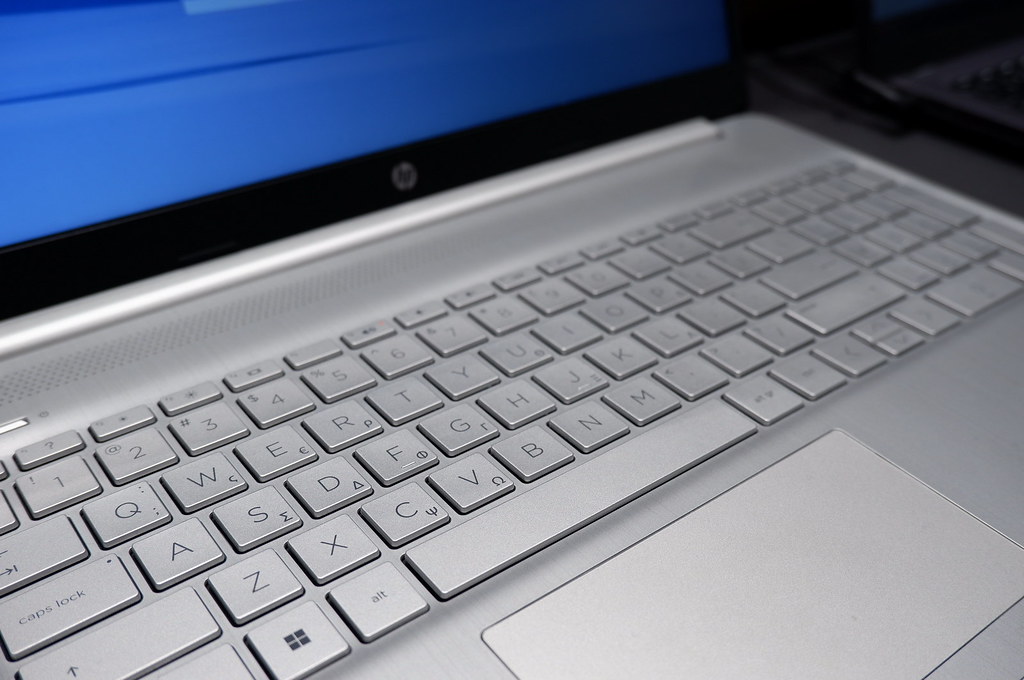
Как только кофе попадает на клавиатуру, начинается невидимая реакция: жидкость проникает в зазоры между клавишами, стекает по плате и может вызвать короткое замыкание при включённом питании. Главное — не паниковать, а действовать мгновенно: закройте крышку ноутбука, отключите его от розетки и выньте аккумулятор (если он съёмный). Если батарея несъёмная — просто выключите устройство через кнопку питания и сразу отсоедините зарядный кабель. Не пытайтесь «спасти файлы» или завершить работу через систему: каждая дополнительная секунда работы под напряжением повышает риск повреждения материнской платы, контроллера клавиатуры или SSD.
Даже если ноутбук продолжает работать — это не признак безопасности. Кофе содержит сахар и масла, которые оставляют липкий налёт и со временем провоцируют окисление контактов. Поэтому даже «живой» после пролития ноутбук требует немедленной диагностики и просушки — но только после полного обесточивания.
Не вытирайте вслепую: как правильно убрать жидкость без ущерба
Салфетки, бумажные полотенца и особенно хлопковые тряпки — частая ошибка: они оставляют волокна в разъёмах, впитывают влагу неравномерно и могут вдавить остатки кофе глубже в корпус. Вместо этого возьмите микрофибровую салфетку — мягкую, без ворса и без абразивных частиц. Аккуратно промокните поверхность клавиатуры и корпуса сверху вниз, не надавливая. Не протирайте между клавишами — это может загнать жидкость внутрь. Для доступа к зазорам используйте сухую зубную щётку с мягкой щетиной: лёгкими движениями снимите капли с краёв клавиш, не задевая сами механизмы.
Если кофе попал на тачпад или экран — не терите их круговыми движениями. Просто приложите салфетку к поверхности и удерживайте 5–10 секунд, чтобы влага впиталась. Затем переверните ноутбук «вверх дном» под углом 30–45° — так остатки жидкости будут стекать не к центру платы, а к краю корпуса. Ни в коем случае не включайте фен, не кладите устройство в рис или не встряхивайте — это усугубит ситуацию.
Сушка — не про терпение, а про метод
В белорусских условиях, где влажность воздуха часто выше 60%, а температура редко превышает +25°C летом, простое оставление ноутбука на батарее или под обогревателем может усугубить повреждение: влага не испаряется — она перемещается внутрь платы, а нагрев вызывает коррозию контактов. Воздушная сушка при комнатной температуре (в проветриваемом, сухом помещении) работает — но только если ноутбук разобран и все открытые компоненты просушены отдельно. Рис — миф: он не всасывает жидкость из-под плат, а лишь поглощает влагу с поверхности, создавая ложное ощущение безопасности. Силикагель в герметичном контейнере (например, в закрытом пластиковом ящике с 200–300 г гранул) действительно снижает относительную влажность вокруг устройства — это один из немногих проверенных способов, особенно при небольших проливах (до 10 мл) и быстрой реакции. Тепловые источники — фен, духовка, микроволновка — категорически запрещены: они деформируют корпус, плавят пайку и ускоряют окисление.
Когда можно включить — и почему «через час» почти всегда ошибка
Включение ноутбука раньше, чем полностью исчезнет даже след влаги на контактных площадках, чревато коротким замыканием — и это не гипотетический риск, а частая причина вторичного выхода из строя. Минимальное время ожидания — 48 часов при комнатной температуре (+18…+22°C) и влажности ниже 55%. Если в помещении прохладно и сыро (например, осенью в Минске), стоит добавить ещё 24 часа. Визуальные признаки готовности: нет конденсата под клавишами, сухие разъёмы (USB, HDMI), отсутствие липкости на плате после аккуратной визуальной проверки (при наличии доступа). Проверять «на ощупь» не стоит — остаточная влага может быть невидимой. Лучше дождаться стабильной температуры внутри корпуса: если ноутбук остыл до комнатной и не «потеет» при резком переносе из прохладного коридора в тёплую комнату — это косвенный сигнал, что активное испарение завершилось.
Что делать, если ноутбук не включается — диагностика до сервиса
Если после пролитого кофе ноутбук не реагирует на кнопку включения — не спешите сразу разбирать его или нести в мастерскую. Сначала проверьте базовые сигналы: подключите зарядное устройство и понаблюдайте за индикаторами — мигает ли светодиод питания, загорается ли логотип на корпусе, слышны ли характерные щелчки или тихий жужжащий звук при нажатии клавиши. Попробуйте подключить внешний монитор через HDMI — иногда экран ноутбука остаётся чёрным, а изображение появляется на втором дисплее. Также аккуратно нажмите несколько клавиш: если часть клавиш откликается (например, Caps Lock или Num Lock включают соответствующие индикаторы), это говорит о том, что контроллер клавиатуры частично жив. Отсутствие любых реакций — даже при подключённом адаптере — часто указывает на повреждение платы питания или южного моста.
Когда стоит идти в сервис — и какие вопросы задать мастеру
Немедленно обратитесь в сервис, если заметили запах гари, потемнение или белёсый налёт на разъёмах и вокруг клавиш, появление капель конденсата под стеклом тачпада или полную неработоспособность USB-портов и аудиоразъёмов — это признаки коррозии или короткого замыкания. Не пытайтесь «прозвонить» плату самостоятельно: влага может вызывать скрытые повреждения, которые проявятся через несколько дней. В мастерской уточните: какой именно модуль, по предварительной диагностике, требует замены (материнская плата, клавиатура, шлейф дисплея); есть ли возможность восстановить данные с жёсткого диска или SSD без демонтажа; и можно ли провести чистку от остатков жидкости без замены компонентов. Эти вопросы помогут понять, насколько глубоко затронута внутренняя начинка — и решить, целесообразен ли ремонт или проще рассмотреть обновление устройства.
Как избежать повтора: простые привычки для защиты техники
Держите напитки строго слева или справа от ноутбука — никогда не ставьте чашку прямо перед клавиатурой, даже если стол кажется просторным. Это создаёт «мертвую зону» между клавишами и ёмкостью: даже при резком движении руки или случайном толчке жидкость не попадёт на устройство. Проверено на практике: пользователи, перенесшие чашку в правый угол стола (или левый — в зависимости от доминирующей руки), сократили риски проливания на 90%.
Используйте подставку под кружку с высоким бортиком и нескользящим дном — например, керамическую с силиконовой прокладкой или пластиковую с углублённой чашей. Такие модели устойчивы даже при наклоне стола или лёгком толчке. Не экономьте на этом: дешёвые плоские подставки без бортов не спасают — капля может просто скатиться по краю.
Перед тем как включить ноутбук, сделайте три действия: вытрите руки, поставьте кружку на закреплённую подставку, закройте крышку термоса или бутылки. Это не ритуал, а физический барьер: влажные пальцы снижают контроль над посудой, открытая ёмкость провоцирует спешку, а нефиксированная кружка легко смещается при первом же движении мыши. Привычка формируется за 10–14 дней — после этого действия выполняются автоматически.
Вопросы и ответы
Можно ли использовать изопропиловый спирт для очистки платы после пролития кофе?
Да, но только после полной сушки и только 90–99% раствором: он испаряется без остатка и удаляет маслянистые следы кофе. Наносите каплю на микрофибру и аккуратно протирайте видимые контакты — не заливайте спирт внутрь, не используйте его на клавишах или пластиковых элементах корпуса.
Что делать, если кофе попал под клавиатуру, но ноутбук — модели с неразборной клавиатурой (например, MacBook или современные ультрабуки)?
Не пытайтесь снимать клавиши — это почти всегда приводит к их повреждению. Сразу обесточьте устройство, переверните его под углом 45° в сторону портов, и оставьте в силикагелевом контейнере минимум на 72 часа. Дальнейшая диагностика возможна только в авторизованном сервисе — самостоятельная разборка таких моделей аннулирует гарантию и рискует повредить шлейфы.
Почему нельзя использовать обычный пылесос для удаления влаги из-под клавиш?
Обычные пылесосы создают статическое электричество и могут вызвать микропробой на чувствительных компонентах. Даже «режим для электроники» в бытовых моделях не гарантирует безопасного давления и отсутствия искр — для этого нужны профессиональные антистатические вакуумные станции с контролируемым воздушным потоком.