Сначала определите, что вы на самом деле будете делать
«Для работы» — слишком расплывчато. В Минске студент БГУ готовит презентации в PowerPoint и сдаёт тесты через iSpring, а в Гомеле бухгалтер малого бизнеса ежедневно работает в 1С:Бухгалтерия 8.3 с подключённым онлайн-кассой и обновлёнными налоговыми формами. В Могилёве разработчик из IT-стартапа участвует в видеоконференциях на Zoom и запускает локальные сборки кода. Каждая из этих задач ставит свои требования к ноутбуку — не к «мощности в целом», а к конкретным компонентам. Если вы в основном печатаете текст, проверяете почту и открываете PDF-документы — хватит даже базовой конфигурации. А вот если регулярно одновременно держите 15 вкладок в Chrome, редактируете таблицы Excel с макросами и подключаетесь к корпоративному VPN — уже нужен более сбалансированный подход.
Особенно важно учитывать локальные особенности: например, в белорусских университетах часто используют специализированные платформы (электронный деканат, LMS БГУ), а в офисах — локализованные версии 1С с модулями для учёта НДС и отчётности в Налоговую. Они стабильнее работают при достаточном объёме оперативной памяти и адекватной скорости SSD, а не только при высоких частотах процессора.
Процессор и оперативная память: не гонитесь за цифрами
Intel Core i5 (12–14 поколения) или AMD Ryzen 5 (5000–7000 серии) + 16 ГБ ОЗУ — это не рекламный лозунг, а реалистичный баланс для 9 из 10 пользователей в Беларуси. Такая комбинация уверенно тянет Zoom с включённым фоном и шумоподавлением, 1С в многопользовательском режиме, а также параллельную работу с графическими редакторами типа Canva или Figma. При этом вы не переплачиваете за i9 или Ryzen 9, которые оправданы лишь при рендеринге видео или работе с виртуальными машинами — редкость в повседневной учёбе и офисной рутине.
Важно: в локальных версиях ПО (например, 1С:Управление торговлей или MS Teams с русскоязычным интерфейсом) часто задействуется больше оперативной памяти из-за дополнительных модулей локализации и интеграций. Поэтому 8 ГБ сегодня — это минимум для базовых задач, а 16 ГБ — комфортный порог, при котором система не тормозит при переключении между приложениями. И да — DDR4 или DDR5 здесь значения почти не имеет: важнее сам объём и стабильность работы, а не пиковая пропускная способность.
Экран и клавиатура: где экономия бьёт по продуктивности
Экран — не просто «окно» в ноутбуке, а главный инструмент для чтения текстов, работы с таблицами, видеоконференций и даже быстрого переключения между учебными материалами. Дешёвые TN-матрицы плохо передают цвета, искажают изображение под углом, а при дневном свете — особенно в минских квартирах с большими окнами или в общежитиях без плотных штор — становятся почти нечитаемыми. Выбирайте IPS-матрицу: она обеспечивает чёткую картинку даже при боковом взгляде и стабильную цветопередачу. Яркость от 250 нит и выше — важный параметр: этого достаточно, чтобы комфортно работать у окна в светлый день без постоянного выкручивания яркости на максимум.
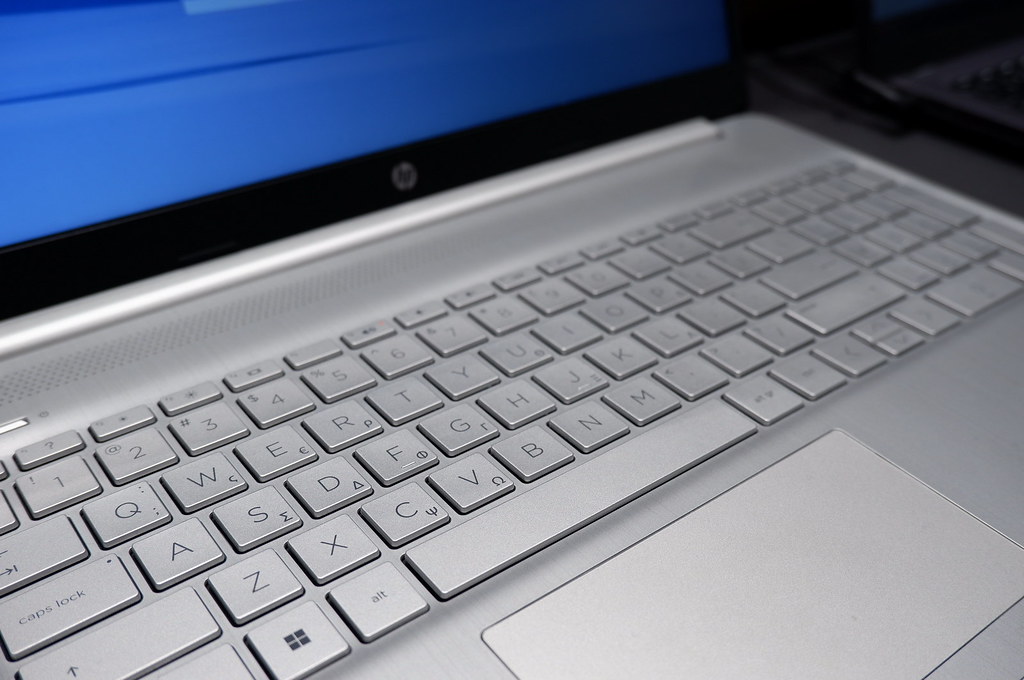
Клавиатура — второй по значимости элемент после экрана. Мелкие, тусклые или стёртые символы быстро утомляют глаза и замедляют набор. Обратите внимание на чёткий шрифт клавиш (не просто гравировка, а контрастная печать), достаточный ход клавиш (≥1,3 мм) и наличие подсветки — особенно если приходится работать вечером в комнате с мягким освещением. Русская и белорусская раскладки должны быть физически обозначены на клавишах: это исключает ошибки при быстром наборе и ускоряет адаптацию, особенно для студентов, только начинающих пользоваться ноутбуком регулярно.
Автономность и порты: не только про «часы работы от батареи»
Заявленные «12 часов автономной работы» в реальности редко достигаются: при включённом Wi-Fi, средней яркости экрана, фоновых обновлениях ОС и одновременной работе с браузером и офисным пакетом — честный показатель для современных моделей — 6–8 часов. Это важно учитывать, если вы часто работаете вне розетки: в библиотеке БГУ, на лекциях в Политехе или за кухонным столом дома. Лучше выбрать ноутбук с возможностью быстрой зарядки (например, 50% за 30 минут) — так один короткий перерыв восстановит полдня работы.
Порты — не «остаток прошлого», а ежедневный рабочий инструмент. USB-A нужен для флешек, внешних мышей и старых принтеров; USB-C — для быстрой передачи данных, подключения внешнего монитора или зарядки самого ноутбука через один кабель. HDMI обязателен: он позволяет сразу подключиться к проектору в аудитории или к домашнему телевизору для презентаций без переходников. Слот для microSD — скрытый помощник: удобно хранить резервные копии курсовых, фото с практики или учебные видео, не занимая основное пространство SSD.
Где покупать в Беларуси: что проверить перед заказом
Покупая ноутбук в Беларуси, обратите внимание не на цену в первую очередь, а на условия поддержки. Убедитесь, что устройство поставляется с официальной гарантией от производителя — она должна быть оформлена на территории РБ и действовать через авторизованные сервисные центры, расположенные в Минске или других крупных городах. Проверьте, есть ли у модели русскоязычная документация (инструкция, гарантийный талон, описание ПО) — это особенно важно при самостоятельной настройке или обращении в сервис. Также уточните политику возврата: законодательство Республики Беларусь предусматривает 14 дней на обмен или возврат техники надлежащего качества, но только при сохранении товарного вида, комплектации и чека — убедитесь, что продавец соблюдает эти нормы без дополнительных условий.
Чего стоит избегать — даже если кажется выгодно
Иногда привлекательная цена скрывает скрытые ограничения. Например, модели с накопителем eMMC вместо SSD выглядят как «бюджетные версии», но их скорость загрузки системы и открытия программ в 3–4 раза ниже — это заметно уже через неделю регулярной работы. Не стоит брать ноутбук, у которого ОЗУ припаяно к материнской плате: если через год вам понадобится больше памяти для новых задач, апгрейд будет невозможен. Также осторожно — устройства с несъёмной батареей: при ежедневном использовании вне розетки (в кафе, на лекциях, в командировках) её ресурс исчерпывается быстрее, а замена требует вмешательства специалиста. И ещё один момент — перегрев: если корпус нагревается выше 45 °C даже при обычной работе с браузером и документами, это сигнал о слабой системе охлаждения, которая может стать проблемой летом в Минске или при длительных сессиях.
Вопросы и ответы
Почему в белорусских условиях важна совместимость с локализованными версиями 1С и учебных платформ, а не только общая производительность?
Локализованные версии 1С (например, 1С:Бухгалтерия 8.3 для РБ) и университетские LMS (электронный деканат, LMS БГУ) содержат дополнительные модули учёта НДС, отчётности в Налоговую, интеграции с госуслугами и русскоязычные интерфейсы — всё это увеличивает нагрузку на оперативную память и требует стабильной скорости SSD для быстрой загрузки форм и справочников. Высокая частота процессора здесь менее критична, чем достаточный объём ОЗУ (16 ГБ) и низкие задержки накопителя.
Что делать, если ноутбук с заявленной автономностью 10+ часов на практике работает всего 4–5 часов?
Это типично для моделей с яркими IPS-экранами (300+ нит), активным Wi-Fi, фоновыми обновлениями Windows и включённым шумоподавлением в Zoom. Реалистичный расчёт: вычтите 30–40% от заявленного времени при смешанной нагрузке. Для повышения реальной автономности отключайте неиспользуемые функции (Bluetooth, фоновые приложения), снижайте яркость до 60–70%, используйте режим энергосбережения ОС и выбирайте модели с поддержкой быстрой зарядки — она компенсирует недостаток времени вне розетки.
Можно ли апгрейдить ноутбук после покупки, и какие ограничения стоит проверить заранее в Беларуси?
Да, но только если модель допускает замену ОЗУ и SSD. Важно уточнить: припаяна ли память (часто в тонких ультрабуках — да), есть ли свободный слот M.2 NVMe (не только SATA), и поддерживает ли BIOS увеличение объёма ОЗУ свыше 16 ГБ. В белорусских сервисных центрах апгрейд без вскрытия корпуса или с нарушением пломб может аннулировать гарантию — поэтому перед покупкой проверяйте, разрешён ли самостоятельный апгрейд в гарантийных условиях конкретного бренда (например, Lenovo и HP часто разрешают, а Apple и некоторые модели ASUS — нет).